Принять заявку
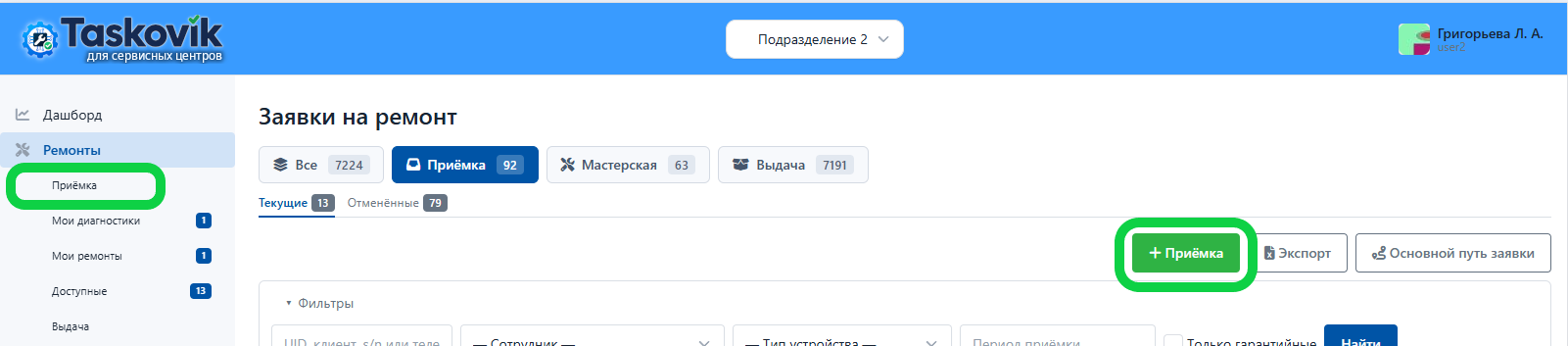
- Перейдите в раздел "Приёмка" и нажмите кнопку "+ Приёмка" или сразу нажмите пункт "Приёмка" в меню слева:
- укажите в каком подразделении проводится операция (это требуется только если сверху в шапке выбрана компания, а не конкретное подразделение)

- Найдите клиента по телефону или имени — или создайте нового. Если клиент принес устройство которое ранее уже ремонтировал, то его можно сразу выбрать в форме поиска клиента. Если у клиента поменялись какие-то данные, то сначала отредактируйте данные клиента, а потом заводите для него заявку. После выбора клиента поля с его данными будут заблокированы от случайного изменения. Каждая заявка привязывается к карточке клиента и хранится в истории ремонтов устройств этого клиента.
Примечание
Клиента достаточно завести один раз — при повторном обращении найдите его по номеру телефона, и история ремонтов подтянется автоматически.
Согласие
Так как вы работаете с персональными данными, необходимо принять согласие на обработку ПДн. Это потребуется сделать только один раз.
- Заполните информацию об устройстве:
- тип. Если необходимый тип отсутствует, то уполномоченные лица компании могут добавить его в справочник (см. Справочники)
- марку и модель - вы увидите подсказку если такое устройство уже есть в справочнике. Наполнение справочника происходит автоматически в процессе добавления новых заявок.
- серийный номер
- опишите внешний вид (повреждения, царапины)
- укажите комплектацию (что шло в комплекте)
- Опишите неисправность со слов клиента.
- Если есть приватная информация (ключи, пароли) которую стоит видеть только мастеру выполняющему работы, то укахите это в отдельном поле "Приватная информация". Другие сотрудники её не увидят.
- Срок диагностики можно заполнить для контроля в случае если ожидается длительная диагностика в несколько дней.
- При необходимости можете сразу учесть предоплату — блок появится, если у вас есть доступ к кассе.
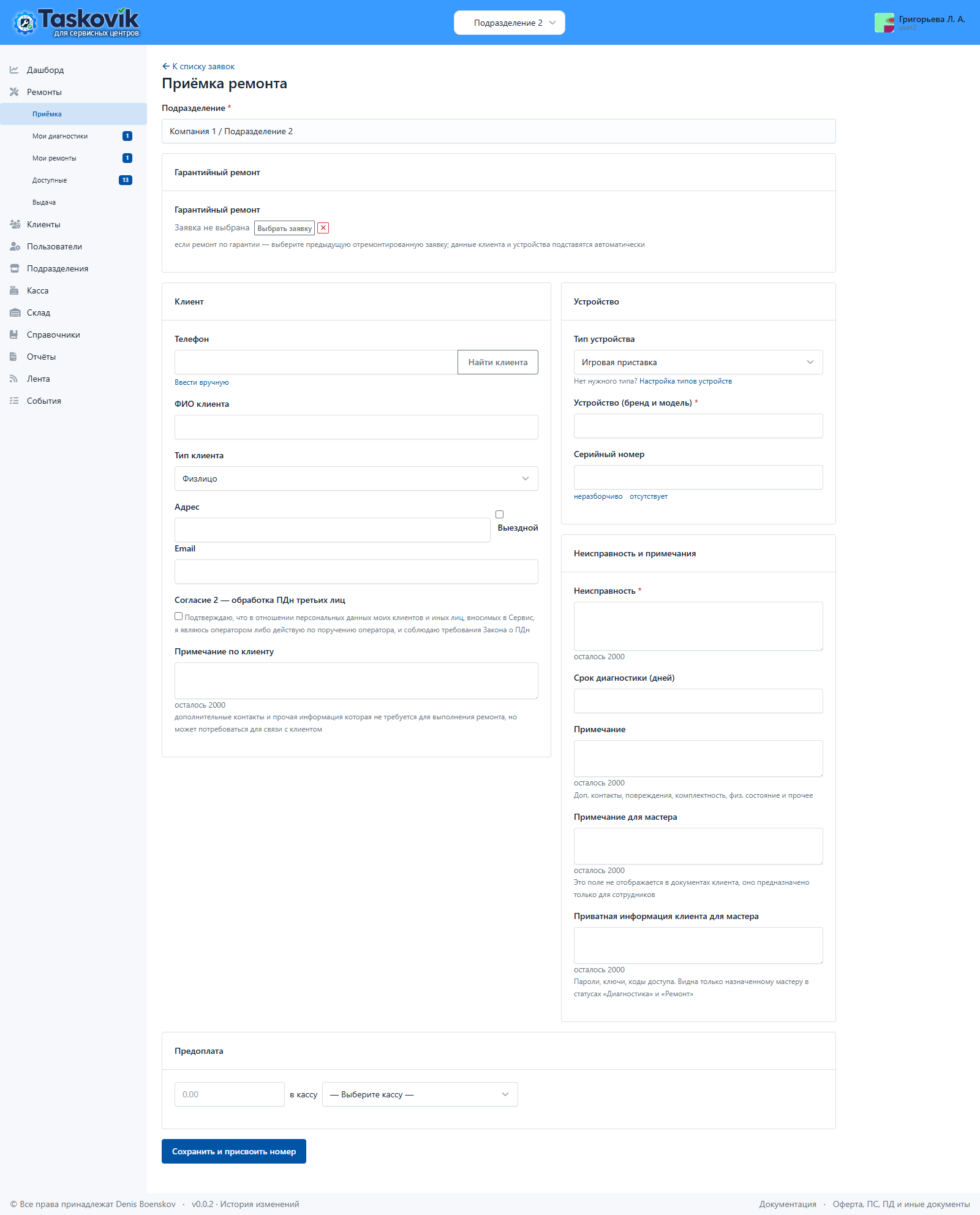
- Сохраните заявку. При сохранении заявка зафиксируется как "Черновик" и ей будет присвоен номер
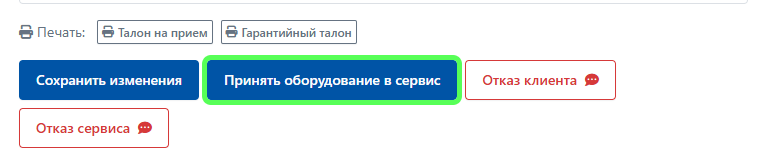
- Распечатайте необходимые документы. Настройка документов выполняется в разделе Шаблоны документов
Примечание
Если внесли изменения в форму, то перед печатью нажмите "Сохранить" для фиксации изменения.
- Когда оформили все документы, приняли устройство и произвели расчет с клиентом, то нажмите "Принять оборудование в сервис" - это переведет заявку в стутус в котором по ней уже можно выполнять работы.
Гарантийный ремонт
Повторное обращение по уже выданной заявке оформляется как новая заявка с отметкой «гарантийный» и ссылкой на исходную — из карточки выданной заявки кнопкой «Создать гарантийный».