Выполнение ремонта
Все ремонты находятся в "Мастерской":
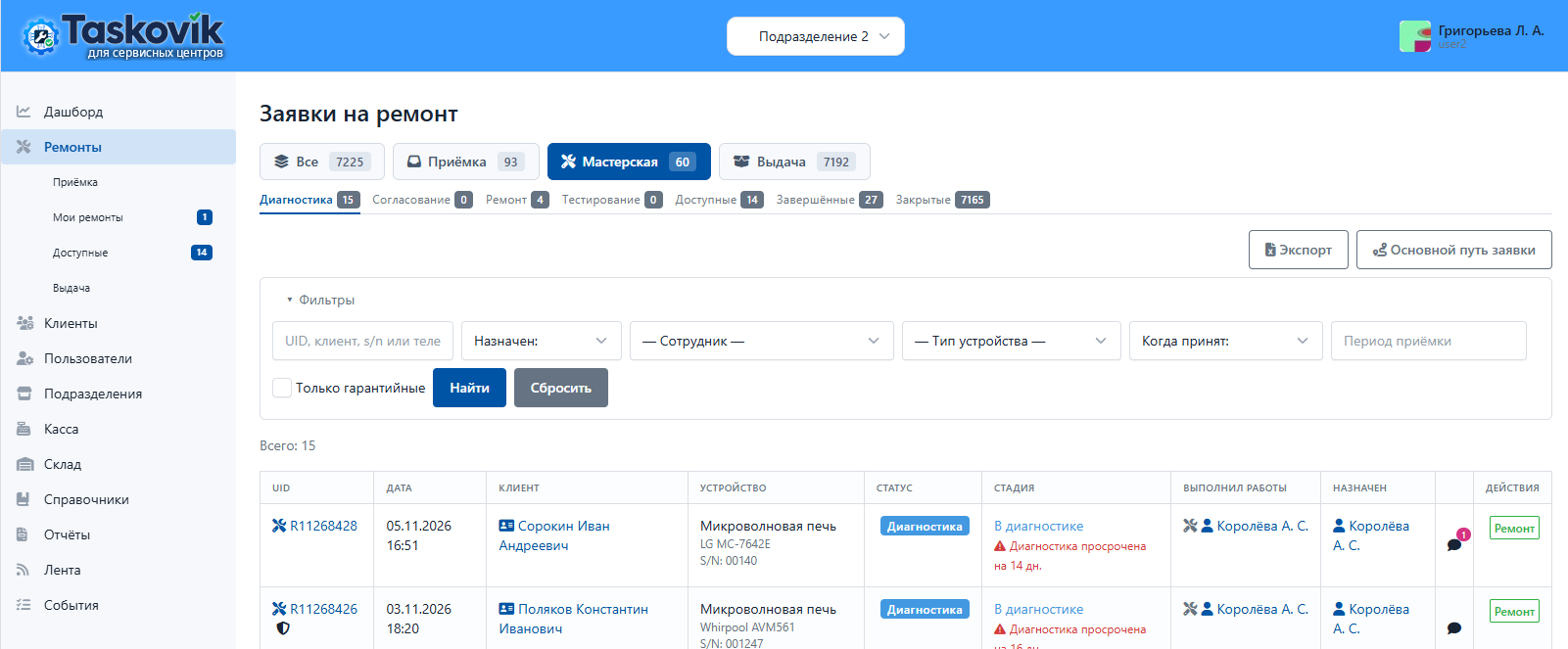
Перейдите в "Доступные" чтобы взять свободную заявку (если разрешено), либо в "Мои ремонты" чтобы начать или продолжить работу с назначенными на вас заявками.
Где работать
В мастерской вы увидите список вкладок с находящимися на разных стадиях заявками. Набор вкладок и доступные кнопки зависят от ваших полномочий в этом подразделении.
Основной путь
Кнопки основного сценария выделены зелёной рамкой — они ведут заявку по стандартной цепочке до выдачи. Прочие кнопки — ветвления (отказы, заказ запчастей, возвраты на доработку).
Стадии ремонта (основной путь)
Точный состав стадий зависит от статусной схемы компании. Типовая цепочка:
1. Диагностика
- Осмотрите устройство и определите неисправность.
- Заполните «Результат диагностики»:
- Ремонт возможен — обычный случай;
- Неремонтопригоден — ремонт невозможен технически;
- Экономически нецелесообразно — стоимость ремонта сопоставима с ценой нового устройства;
- Требуется повторная диагностика — нужно дополнительное изучение (например, в сторонней лаборатории).
- Заполните «Примечание по результатам диагностики» — что нашли, какие работы и запчасти нужны, примерная стоимость. Это увидит приёмщик и узнает клиент.
- Если необходимо отразить какие-то выполненные работы/услуги или если диагностика была не бесплатной, то заполните блок "Услуги" необходимыми данными.
- Завершите диагностику кнопкой «Завершить диагностику» или передайте дальше:
- «Согласовать с клиентом» — если нужно согласие на цену/сроки;
- «Требуется уточнение у клиента» — не хватает данных (например пароля или дополнительных данных для воспроизведения проблемы);
- «Вернуть в очередь» — отложить.
2. Согласование с клиентом
Если стоимость или сроки нужно согласовать:
- Опишите «Подробности согласования» — что именно обсуждаем.
- Переведите заявку кнопкой «Согласовать с клиентом» — заявка уходит в ожидание решения клиента (приёмщик/администратор связывается с клиентом).
- После ответа клиента заявка возвращается мастеру с решением:
- «Согласована» — работать по договорённости;
- «Согласована с условием» — работать с оговорёнными ограничениями (согласованные условия указываются в отдельном поле);
- «Отклонена» — клиент отказался, заявку готовят к выдаче без ремонта;
- «Вернуть на в диагностику» — если всплыли какие-то новые факты которые необходимо проверить.
3. Ремонт
- Кнопка «В работу» — приступаете к ремонту.
- Услуги: добавьте выполняемые работы и их стоимость.
- Материалы и запчасти со склада: если у подразделения есть склад и у вас есть к нему доступ, то добавьте использованные комплектующие - они спишутся со склада и попадут в счёт. При этом списание со склада выполняется по учётной цене, а клиент оплачивает указанную вами сумму (автоматически подставляется из учетной цены и может быть изменена). Сумма с клиента может быть как больше учетной (тогда ваша прибыль - это разница между учетной ценой и суммой с клиента), так и равной нулю (когда стоимость детали входит в стоимость услуги)
- Срок гарантии (дней) — гарантия на выполненную работу.
- Если нужных запчастей нет в наличии — «Заказать запчасти» (заявка перейдёт в ожидание поставки, из него можно вернуться «В работу»).
- Результат ремонта:
- «Ремонт завершен успешно, передать на тестирование» — если в схеме компании предусмотрена стадия тестирования;
- «На выдачу» — ремонт окончен, заявка уходит приёмщику;
- «Неремонтопригоден» — если в ходе работы выяснилась невозможность ремонта;
- «Вернуть на согласование» — объём работ вырос, нужны новые договорённости с клиентом.
4. Тестирование (если предусмотрено схемой)
Проверьте, что неисправность устранена:
- «Исправление подтверждено» — заявка уходит на выдачу;
- «Есть проблемы (в ремонт)» / «Есть проблемы (в очередь)» — возврат на доработку.
5. Готово к выдаче
Необходимо связаться с клиентом и подготовить документы. После этого нажать "Готово к выдаче".
Процесс выдачи описан в разделе Выдача и оплата
Работа с ветвлениями
Не все заявки идут по прямому пути — это нормально:
- Отказ клиента / отказ сервиса — заявка закрывается без ремонта, устройство возвращают клиенту;
- Возвраты (на диагностику, на согласование, в очередь) — когда условия или информация меняются по ходу работы;
- каждая кнопка перехода пишет в историю заявки, поэтому полная картина передвижений сохраняется.
Чужие заявки и самозахват
- Заявки без исполнителя доступны в очереди «Доступные» и на дашборде — берите, если свободны и есть необходимые права. Если прав нет, то назначение должен выполнить ответственный за это сотрудник.
- Перехват чужой заявки — через «Назначить на себя» в её карточке (требуется право «редактирование чужих заявок»). Это переносит ответственность: заявка появится в ваших «Моих», работа предыдущего сотрудника остановится на достигнутой стадии.
Полезно знать
- «Приватная информация клиента для мастера» — заметки от клиента для вас (как мастера). Сохраняйте туда информацию которая нежелательна к просмотру сторонними лицами (например, пароли к устройству)
- Печать документов доступна в карточке заявки — иконка принтера в блоке действий. Набор доступных для печати документов заявисит от настроек шаблонов этих документов.
- Что означает каждый статус — см. Статусы и стадии заявки.